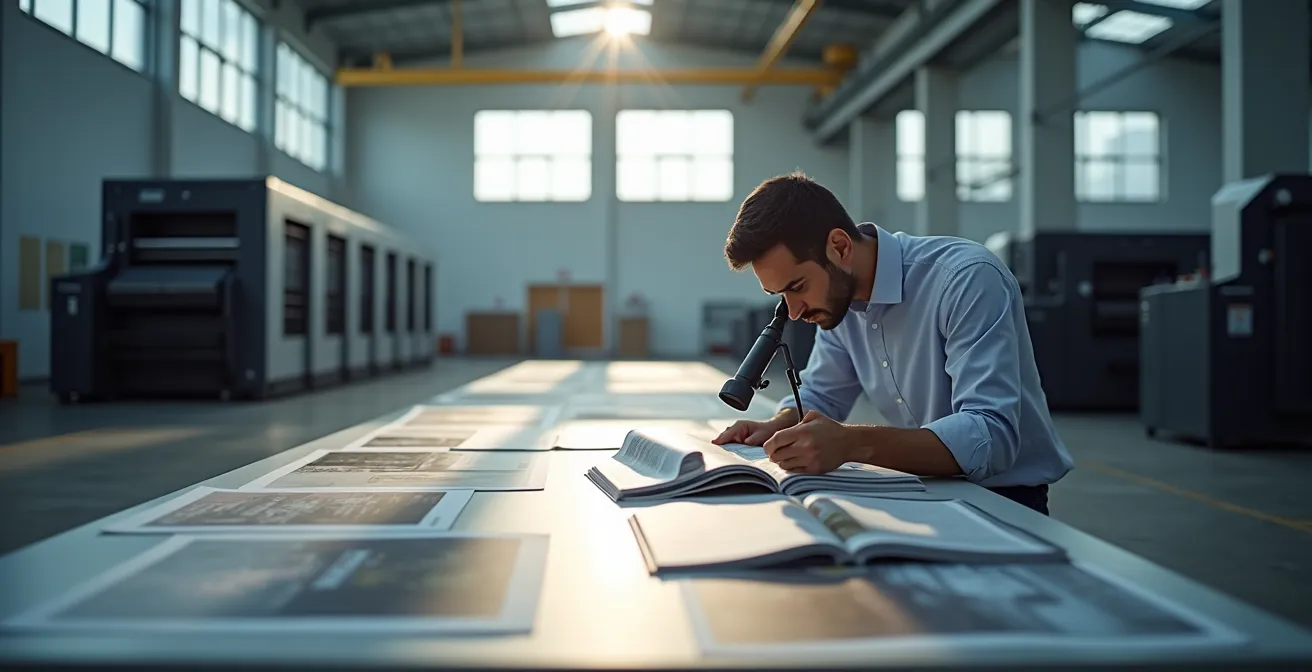
Die Debatte um Megapixel für den Magazindruck ist irreführend: Nicht die absolute Pixelzahl, sondern die technische „Sauberkeit“ und Vorbereitung eines Bildes entscheidet über die Druckqualität.
- Eine perfekt belichtete 12-MP-Datei kann ein schlecht aufbereitetes 50-MP-Bild im Offsetdruck qualitativ übertreffen.
- Künstliche Skalierung (Upscaling) und digitale Überschärfung sind grössere Risiken als eine moderate, aber saubere native Auflösung.
Empfehlung: Konzentrieren Sie sich auf die Pixelintegrität und die korrekte Vorbereitung für das Druckraster statt auf reine Megapixel-Jagden.
Die Frage, ob die eigene Kameraausrüstung für hochkarätige Printaufträge wie ein Magazin-Cover ausreicht, treibt viele ambitionierte Fotografen um. Schnell landet man in Foren und Fachartikeln, wo die magische Zahl „300 dpi“ wie ein unumstössliches Gesetz gepredigt wird und Megapixel-Zahlen wie Trophäen verglichen werden. Man rechnet, vergleicht und bleibt oft mit der quälenden Unsicherheit zurück: Reichen meine 24 Megapixel oder brauche ich doch die 50 MP der neuen Kamera, um beim Art Director eines grossen Magazins zu punkten?
Diese Fixierung auf reine Zahlenwerte ist verständlich, führt aber in die Irre. Sie entspringt einer Zeit, in der digitale Kameras noch in den Kinderschuhen steckten. Heute, im Zeitalter hochentwickelter Sensoren und intelligenter Software, ist die Realität der Druckvorstufe weitaus nuancierter. Die Wahrheit eines Prepress-Technikers lautet: Ich habe brillante Doppelseiten aus 12-Megapixel-Dateien gedruckt und musste umgekehrt 50-Megapixel-Bilder ablehnen, weil sie technisch unbrauchbar waren.
Doch was, wenn die wahre Kunst nicht darin liegt, möglichst viele Pixel anzuhäufen, sondern darin, die vorhandenen Pixel in perfekter Qualität an die Druckmaschine zu übergeben? Der entscheidende Faktor ist nicht die Auflösung an sich, sondern die Pixelintegrität – die „Sauberkeit“ jedes einzelnen Bildpunktes. Es geht um die Abwesenheit von Interpolationsartefakten, digitalem Rauschen und Kompressionsverlusten. Dieser Artikel bricht mit dem Megapixel-Mythos und führt Sie in die Denkweise eines Drucktechnikers ein. Wir werden die technischen Hürden von der Datei bis zum fertigen Rasterpunkt im Magazin beleuchten und Ihnen zeigen, wie Sie die Qualität Ihrer Bilder für den High-End-Druck objektiv bewerten und optimal vorbereiten.
Für alle, die einen visuellen Einstieg in die Grundlagen der Fotografie bevorzugen, bietet das folgende Video einen umfassenden Überblick. Es ergänzt die technischen Details dieses Artikels um grundlegende Konzepte, die für die Erstellung qualitativ hochwertiger Bilder unerlässlich sind.
Um die technischen Anforderungen für den professionellen Druck systematisch zu verstehen, gliedert sich dieser Leitfaden in acht Kernbereiche. Jeder Abschnitt widmet sich einer spezifischen technischen Herausforderung und liefert praxiserprobte Antworten aus der Sicht der Druckvorstufe.
Inhaltsverzeichnis: Vom Pixel zum perfekten Magazindruck
- Warum 300 dpi für den Monitor irrelevant sind und was wirklich zählt
- Wie vergrössern Sie ein Bild künstlich, ohne dass es pixelig wirkt?
- Welches Kompressionsverfahren spart Daten ohne sichtbaren Qualitätsverlust?
- Das Risiko von Moiré-Effekten durch Überschärfung im Druckraster
- Wann lehnen Agenturen wie Getty oder dpa Ihr Bild wegen „Upscaling“ ab?
- Wann sehen Sie bei Verläufen das gefürchtete Banding?
- Wie hilft künstliches Filmkorn, um Banding im Grossdruck zu kaschieren?
- Reichen 12 Megapixel für eine Doppelseite im Stern, wenn das Bild perfekt ist?
Warum 300 dpi für den Monitor irrelevant sind und was wirklich zählt
Die Angabe „dpi“ (dots per inch) ist eine der am häufigsten missverstandenen Kennzahlen in der Fotografie. Sie beschreibt die Dichte der Farbpunkte, die eine Druckmaschine physisch auf Papier setzt. Für die digitale Datei auf Ihrem Computer ist dieser Wert zunächst völlig bedeutungslos. Eine digitale Bilddatei hat keine feste Grösse in Zentimetern, sondern nur eine Abmessung in Pixeln (z. B. 6000 x 4000 Pixel). Die dpi-Zahl ist lediglich ein Metadatum, das dem Layoutprogramm sagt, wie gross das Bild gedruckt werden soll. Sie können diesen Wert jederzeit ohne Qualitätsverlust ändern.
Was am Monitor zählt, ist die 100%-Ansicht. Nur hier sehen Sie jeden Pixel Ihrer Datei eins zu eins, was eine ehrliche Beurteilung von Schärfe, Rauschen und Detailreichtum ermöglicht. Die Darstellung auf dem Bildschirm wird durch PPI (pixels per inch) bestimmt, die physische Pixeldichte Ihres Monitors, und hat nichts mit der späteren Druckqualität zu tun. Für die Druckvorstufe ist nicht die dpi-Zahl entscheidend, sondern das korrekte Farbmanagement. Die Umwandlung von den RGB-Farben Ihrer Kamera in das CMYK-Farbsystem der Druckmaschine ist ein kritischer Schritt. Hier kommen Farbprofile ins Spiel.
Um eine farbverbindliche Vorschau des Druckergebnisses zu erhalten, muss Ihr Monitor kalibriert und das korrekte ICC-Profil der Druckerei in Ihrer Bildbearbeitungssoftware als „Softproof“ aktiviert sein. Für den europäischen Magazindruck ist dies häufig der ISO Coated v2 (ECI) Standard, der auf den Druck auf gestrichenem Papier optimiert ist und von führenden deutschen Druckereien eingesetzt wird. Diese Simulation zeigt Ihnen, wie Farben und Kontraste auf dem spezifischen Papier wirken werden – das ist weitaus wichtiger als ein abstrakter dpi-Wert in den Dateieigenschaften.

Die Einrichtung eines professionellen, farbverbindlichen Arbeitsplatzes ist die Grundlage für jede seriöse Druckvorbereitung. Ohne einen kalibrierten Monitor und die Verwendung der richtigen Farbprofile ist jede Beurteilung der Bildqualität für den Druck reine Spekulation. Erst diese technische Grundlage ermöglicht eine zuverlässige Steuerung des Ergebnisses.
Wie vergrössern Sie ein Bild künstlich, ohne dass es pixelig wirkt?
Manchmal reicht die native Auflösung eines Bildes für das gewünschte Druckformat einfach nicht aus. Früher war das künstliche Vergrössern (Upscaling oder Interpolation) ein absolutes Tabu, da klassische Algorithmen wie „bikubisch“ nur vorhandene Pixel weichzeichneten und zu einem matschigen, unscharfen Ergebnis führten. Heute hat sich das Blatt dank künstlicher Intelligenz (KI) gewendet. Moderne Upscaling-Tools analysieren den Bildinhalt und generieren neue, passende Details, anstatt nur Pixel zu mitteln. Das Ergebnis kann erstaunlich gut sein, birgt aber auch neue Risiken.
Die entscheidende Frage ist nicht mehr *ob*, sondern *wie* man skaliert. Der Markt bietet verschiedene spezialisierte Lösungen, die weit über die Standardfunktionen von Photoshop hinausgehen. Diese Tools nutzen unterschiedliche KI-Modelle, die auf bestimmte Motive (z.B. Porträts, Landschaften) trainiert sind, und ermöglichen eine Vergrösserung, die vor wenigen Jahren noch undenkbar war. Gegen die landläufige Meinung ist eine moderate Vergrösserung heute in der Branche durchaus üblich. Praxiserfahrungen zeigen, dass eine Hochskalierung von bis zu 120 % von deutschen Bildredaktionen oft ohne Beanstandung akzeptiert wird, solange die Ausgangsdatei von exzellenter Qualität ist.
Die folgende Tabelle gibt einen Überblick über führende KI-Upscaling-Tools, die in deutschen Bildredaktionen und bei professionellen Fotografen im Einsatz sind. Die Wahl des richtigen Werkzeugs hängt vom Anwendungsfall, dem Budget und dem gewünschten Workflow ab.
| Tool | Max. Vergrösserung | Preis | Besonderheiten |
|---|---|---|---|
| Topaz Gigapixel AI 8 | 16x (600%) | 99 USD einmalig | 9 verschiedene KI-Modelle, lokale + Cloud-Verarbeitung |
| Magnific.ai | Unbegrenzt | 39 USD/Monat | Generative Details, Online-only |
| Adobe Camera Raw | 4x | In Creative Cloud | Super Resolution Feature, nahtlose Integration |
Der Schlüssel zum erfolgreichen Upscaling liegt in der Mässigung und der Wahl des richtigen Modells. Eine zu aggressive Skalierung oder die Anwendung eines unpassenden KI-Modells kann zu unnatürlichen Texturen, sogenannten „KI-Artefakten“, führen. Ein Test an einem relevanten Bildausschnitt ist vor der Bearbeitung der finalen Datei immer empfehlenswert.
Welches Kompressionsverfahren spart Daten ohne sichtbaren Qualitätsverlust?
Die Diskussion „TIFF vs. JPEG“ wird oft dogmatisch geführt. Die gängige Lehrmeinung lautet: TIFF ist verlustfrei und daher für den Druck immer die beste Wahl, während JPEG durch seine Kompression Bildinformationen zerstört. Aus der Perspektive der Druckvorstufe ist diese Sichtweise eine gefährliche Vereinfachung. Die Pixelintegrität ist weitaus wichtiger als das Dateiformat an sich. Ein qualitativ hochwertiges JPEG kann einer mittelmässigen TIFF-Datei im Druck überlegen sein.
Ein praktischer Test verdeutlicht dies: Eine JPEG-Datei, die mit hoher Qualitätsstufe (z.B. 10-12 in Photoshop) gespeichert wird, behält nahezu alle für das menschliche Auge sichtbaren Details. Ein entscheidender Faktor ist, dass eine Datei mit höherer Pixelanzahl trotz Kompression mehr echte Bildinformationen für das Druckraster liefert. Ein Beispiel aus der Praxis zeigt, dass eine JPEG-Datei mit 2362×3543 Pixeln (ca. 8,4 MP) einen hochwertigen 20×30 cm Druck bei 300 dpi ermöglicht. Eine unkomprimierte, aber niedrig aufgelöste TIFF-Datei mit denselben Dateigrösse würde nur für ein viel kleineres Format reichen und müsste stark vergrössert werden, was die Qualität mehr beeinträchtigt als eine intelligente JPEG-Kompression.
Für die Anlieferung an deutsche Verlage und Druckereien hat sich ein pragmatischer Workflow etabliert, der die Vorteile verschiedener Formate und Kompressionsverfahren kombiniert:
- JPEG (Qualitätsstufe 10-12): Der Standard für die meisten Bilder. Die Kompression ist bei dieser Einstellung für das Druckraster praktisch nicht sichtbar und spart erheblich Speicherplatz und Übertragungszeit.
- 8-Bit TIFF mit LZW-Kompression: Eine gute Wahl, wenn eine verlustfreie Speicherung gefordert ist. Die LZW-Kompression reduziert die Dateigrösse ohne Qualitätsverlust und wird von allen professionellen Systemen unterstützt.
- 16-Bit TIFF: Dieses Format ist die Ausnahme und nur für Motive mit extrem feinen und kritischen Farbverläufen (z.B. ein wolkenloser Himmel bei Sonnenuntergang) notwendig, um das Risiko von „Banding“ (sichtbare Abstufungen) zu minimieren.
Entscheidend ist, dass das korrekte Farbprofil (z.B. ISO Coated v2 ECI) in die Datei eingebettet ist und die IPTC-Metadaten (Informationen zum Bild, Copyright etc.) vollständig ausgefüllt sind. Dies sichert die korrekte Weiterverarbeitung und Archivierung.
Das Risiko von Moiré-Effekten durch Überschärfung im Druckraster
Eines der grössten Risiken im Offsetdruck, das Fotografen oft unterschätzen, ist der Moiré-Effekt. Dieses störende, wellen- oder musterartige Phänomen entsteht, wenn zwei feine Raster sich überlagern: das Raster des Bildmotivs (z.B. feine Linien in Textilien, Ziegelmauern, engstehende Muster) und das Druckraster der Druckmaschine. Wenn die Frequenzen dieser beiden Raster in einem ungünstigen Verhältnis zueinander stehen, kommt es zu Interferenzen, die als unschöne Muster sichtbar werden.
Die Hauptursache für Moiré ist häufig eine zu aggressive digitale Nachschärfung. Moderne Kameras und Objektive liefern bereits eine hohe Grundschärfe. Wenn Fotografen diese Bilder zusätzlich stark am Computer nachschärfen, werden die feinen Strukturen im Bild überbetont. Diese künstlich erzeugten harten Kanten und hohen Frequenzen provozieren geradezu eine Kollision mit dem Druckraster. Ein Bild, das auf dem Monitor brillant und gestochen scharf aussieht, kann im Druck katastrophal ausfallen.
Aus der Praxis der Druckvorstufe kommt daher eine Empfehlung, die für viele Fotografen kontraintuitiv klingen mag: Bei kritischen Motiven ist es oft besser, das Bild leicht weichzuzeichnen. Insbesondere bei feinen geometrischen Mustern in Kleidung oder Architektur raten Drucktechniker dazu, eine gezielte, minimale Weichzeichnung auf die problematischen Bereiche anzuwenden. Eine bewährte Methode ist, dass ein gezielter Gaussscher Weichzeichner von 0,2-0,4 Pixeln das Moiré-Risiko um bis zu 80 % reduzieren kann, ohne dass ein sichtbarer Schärfeverlust im Gesamteindruck entsteht.

Ein erfahrener Drucktechniker betont immer wieder, dass die häufigsten Fehler, die er bei angelieferten Daten korrigieren muss, überschärfte Bilder mit feinen Mustern sind. Er rät: „Besonders kritisch sind Nadelstreifen, Backsteinfassaden und feine Stoffstrukturen. Wir empfehlen immer eine leichte Weichzeichnung problematischer Bereiche vor der Druckdatenübergabe.“ Das Ziel ist nicht ein unscharfes Bild, sondern ein harmonisches Zusammenspiel zwischen Bildinhalt und den physikalischen Gegebenheiten des Druckprozesses.
Wann lehnen Agenturen wie Getty oder dpa Ihr Bild wegen „Upscaling“ ab?
Während eine moderate Skalierung für den eigenen Druckauftrag legitim sein kann, gelten bei grossen Bildagenturen wie Getty Images oder der Deutschen Presse-Agentur (dpa) extrem strenge Regeln. Diese Agenturen beliefern tausende Kunden mit höchsten Qualitätsansprüchen und können es sich nicht leisten, technisch mangelhafte Bilder in Umlauf zu bringen. Einer der häufigsten Ablehnungsgründe ist dabei die nicht deklarierte oder qualitativ minderwertige künstliche Vergrösserung.
Agenturen setzen heute automatisierte Prüfsysteme ein, um die Pixelintegrität einer Datei zu überprüfen. Diese Software-Tools sind darauf trainiert, typische Muster von Interpolationsalgorithmen zu erkennen. Sie analysieren Pixelstrukturen auf weiche, verschmierte Kanten, unnatürliche Glättung (besonders sichtbar bei Haut) oder sich wiederholende, künstliche Muster in feinen Details – all das sind verräterische Spuren von Upscaling. Bilder, bei denen eine signifikante KI-Vergrösserung (oft schon über 150%) erkannt wird, werden in der Regel sofort aussortiert.
Eine Ausnahme besteht, wenn die Skalierung absolut notwendig war (z.B. bei historisch wertvollem Material) und dies transparent in den IPTC-Metadaten des Bildes dokumentiert ist. Heimliches Hochskalieren, um eine geforderte Mindestauflösung zu erreichen, ist jedoch der sichere Weg zur Ablehnung. Die Agenturen fordern „ehrliche Pixel“, die direkt vom Kamerasensor stammen. Um Ihre Bilder selbstkritisch zu prüfen, bevor Sie sie einreichen, ist der unbestechliche 100%-Ansicht-Test in einer professionellen Bildbearbeitungssoftware wie Photoshop unerlässlich.
Ihre Checkliste zur Prüfung der Pixelintegrität
- 100%-Ansicht öffnen: Öffnen Sie das Bild in Photoshop oder einem vergleichbaren Programm und zoomen Sie auf 100%. Nur so beurteilen Sie die tatsächliche Pixelqualität.
- Kanten analysieren: Suchen Sie nach weichen, „matschigen“ oder doppelt erscheinenden Kanten an Kontrastübergängen. Dies sind klassische Interpolationsartefakte.
- Texturen prüfen: Achten Sie auf unnatürlich glatte Flächen, wo eigentlich feine Details sein sollten, wie z.B. bei Hautporen oder Stoffstrukturen.
- Muster erkennen: Suchen Sie in detailreichen Bereichen (Gras, Blätter, Haare) nach sich wiederholenden, unnatürlichen Mustern. Diese sind oft ein Zeichen für schlecht arbeitende KI-Algorithmen.
- Farbfehler kontrollieren: Überprüfen Sie kontrastreiche Kanten auf violette oder grüne Farbsäume (chromatische Aberration). Diese werden durch Upscaling oft verstärkt.
Diese Prüfung trennt die Spreu vom Weizen. Ein Bild, das diesen Test besteht, hat eine hohe Pixelintegrität und eine gute Chance, von professionellen Agenturen akzeptiert zu werden.
Wann sehen Sie bei Verläufen das gefürchtete Banding?
Banding, das unschöne Abstufen von Farbverläufen in sichtbare Streifen, ist ein Alptraum für jeden Fotografen und Drucker. Es tritt auf, wenn für einen sanften Übergang nicht genügend Farbinformationen in der Datei vorhanden sind. Besonders anfällig sind Motive mit grossen, gleichmässigen Flächen wie ein wolkenloser Himmel, Studi-Hintergründe oder sanfte Lichtabfälle. Die Hauptursache liegt in einer zu geringen Bit-Tiefe der Bilddatei.
Eine Standard-JPEG-Datei wird mit 8 Bit pro Farbkanal gespeichert. Das bedeutet, dass für jeden der drei Kanäle (Rot, Grün, Blau) 256 Helligkeitsstufen zur Verfügung stehen. Das klingt nach viel, aber für einen extrem sanften Verlauf von einem hellen zu einem dunklen Blauton über eine grosse Fläche kann das zu wenig sein. Die Software ist gezwungen, mehrere Pixel mit exakt demselben Farbwert nebeneinander zu setzen, was dann als sichtbare Kante oder „Band“ wahrgenommen wird. Drucktests mit verschiedenen Bit-Tiefen belegen eindeutig, dass 8-Bit JPEGs bei Himmelverläufen in 95 % der Fälle sichtbares Banding im Offsetdruck zeigen.
Die Lösung für dieses Problem ist die Arbeit mit einer höheren Bit-Tiefe. Wenn Sie im RAW-Format fotografieren, erfasst Ihre Kamera die Bilddaten mit 12, 14 oder sogar 16 Bit pro Kanal. Dies entspricht 4.096 bis 65.536 Helligkeitsstufen – ein Vielfaches der 256 Stufen einer 8-Bit-Datei. Um diesen Informationsreichtum für den Druck zu erhalten, sollten Sie kritische Bilder als 16-Bit-TIFF-Datei exportieren. Dies gibt der Druckmaschine genügend „Futter“, um auch die feinsten Übergänge sauber und ohne Abstufungen zu rastern. Die Sichtbarkeit von Banding hängt zudem stark vom verwendeten Papier ab, da die Oberflächenstruktur des Papiers die Übergänge entweder betont oder kaschiert.
Die folgende Tabelle zeigt, wie verschiedene Papiersorten die Sichtbarkeit von Banding beeinflussen und welche Bit-Tiefe für ein optimales Ergebnis empfohlen wird.
| Papiertyp | Banding-Sichtbarkeit | Empfohlene Bitiefe |
|---|---|---|
| Hochglanz gestrichenes Papier | Sehr hoch | 16-Bit TIFF |
| Matt gestrichenes Papier | Mittel | 16-Bit empfohlen |
| Ungestrichenes Naturpapier | Niedrig | 8-Bit ausreichend |
| Zeitungspapier | Sehr niedrig | 8-Bit JPEG ok |
Für hochwertige Magazinproduktionen auf gestrichenem Papier ist die Verwendung von 16-Bit-Daten bei kritischen Verläufen daher kein Luxus, sondern eine technische Notwendigkeit zur Qualitätssicherung.
Wie hilft künstliches Filmkorn, um Banding im Grossdruck zu kaschieren?
Selbst wenn man mit 8-Bit-Dateien arbeiten muss, gibt es einen cleveren Trick aus der Trickkiste der Druckvorstufe, um unschönes Banding effektiv zu bekämpfen: das gezielte Hinzufügen von digitalem Rauschen oder Filmkorn. Diese Technik, auch als Dithering bekannt, mag zunächst paradox klingen – man fügt einer sauberen Datei absichtlich „Störungen“ hinzu. Doch der Effekt ist bemerkenswert.
Das feine, zufällig verteilte Rauschen durchbricht die harten Kanten der Farbabstufungen. Jeder Pixel in der Verlaufsfläche erhält eine leicht abweichende Helligkeits- oder Farbinformation. Für das menschliche Auge verschmelzen diese minimalen Variationen zu einem harmonischen, glatten Übergang. Die scharfen Linien des Bandings werden aufgelöst und durch eine organisch wirkende Textur ersetzt, die zudem oft als ästhetisch ansprechend im Stil analoger Fotografie empfunden wird.
Die Implementierung ist in Programmen wie Adobe Photoshop relativ einfach. Es ist jedoch entscheidend, dabei sehr subtil vorzugehen, um das Bild nicht künstlich oder verrauscht wirken zu lassen. Eine Fallstudie zur Produktion eines grossformatigen Wahlplakats (Format 18/1) zeigte, dass durch gezieltes Hinzufügen von monochromatischem Rauschen mit nur 1,5 % Stärke in den Himmelsbereichen ein absolut glatter Verlauf erzielt werden konnte, obwohl die Druckdaten nur in 8-Bit vorlagen. Die Technik ist besonders effektiv bei grossen Formaten, die aus einiger Entfernung betrachtet werden.
Für eine professionelle Druckvorbereitung kann der folgende Workflow als Leitfaden für die Dithering-Technik dienen:
- Rauschen hinzufügen: In Photoshop wählen Sie den Menüpunkt `Filter > Rauschen > Rauschen hinzufügen`.
- Subtile Stärke: Wählen Sie eine sehr geringe Stärke, meist zwischen 1% und 2%.
- Gausssche Verteilung: Die Option „Gausssche Normalverteilung“ erzeugt ein natürlicheres, ungleichmässigeres Rauschen als die „Gleichmässige“ Verteilung.
- Monochromatisch aktivieren: Diese Option ist entscheidend. Sie sorgt dafür, dass nur Helligkeitsrauschen (Korn) und kein störendes Farbrauschen hinzugefügt wird.
- Maskierung nutzen: Wenden Sie den Filter nicht auf das gesamte Bild an, sondern nur auf die von Banding betroffenen Verlaufsbereiche, indem Sie eine Ebenenmaske verwenden.
Als Alternative bieten spezialisierte Plugins wie „Silver Efex Pro“ aus der Nik Collection noch organischere und realistischere Simulationen von klassischem Filmkorn, die sich ebenfalls hervorragend für diesen Zweck eignen.
Das Wichtigste in Kürze
- Qualität vor Quantität: Ein technisch sauberes, perfekt belichtetes und scharfes Bild mit moderater Auflösung ist für den Druck wertvoller als ein riesiges, aber verrauschtes oder verwackeltes Bild.
- Vorbereitung ist alles: Die entscheidenden Faktoren für den High-End-Druck sind nicht die reinen Megapixel, sondern die korrekte Farbprofil-Zuweisung, die Vermeidung von Moiré und die intelligente Kompression.
- Kennen Sie Ihr Medium: Die Anforderungen für eine Hochglanz-Doppelseite sind fundamental anders als für einen Web-Banner. Passen Sie Ihren Workflow an das finale Ausgabemedium an.
Reichen 12 Megapixel für eine Doppelseite im Stern, wenn das Bild perfekt ist?
Wir kommen zur Gretchenfrage: Reicht eine qualitativ perfekte Datei aus einer älteren 12-Megapixel-Kamera für eine der anspruchsvollsten Aufgaben – eine vollflächige Doppelseite in einem Premium-Magazin wie dem *Stern*? Die rein mathematische Antwort ist ernüchternd. Nach den offiziellen technischen Vorgaben deutscher Grossmagazine benötigt eine Doppelseite im Stern (ca. 540×355 mm) bei 300 dpi eine Auflösung von mindestens 25,4 Megapixeln inklusive 3 mm Beschnitt an jeder Seite. Rein rechnerisch reichen 12 Megapixel also nicht aus.
Doch hier endet die Theorie und die Praxis der Bildredaktion beginnt. Kein Bildchef wird ein herausragendes, emotional packendes und perfekt komponiertes Bild ablehnen, nur weil es um 20-30% hochskaliert werden muss. Wie ein anonymer Bildchef eines grossen deutschen Magazins es auf den Punkt brachte: „Pixelzahl ist zweitrangig. Ein perfekt komponiertes, technisch sauberes 12-MP-Bild kann ein mittelmässiges 50-MP-Bild jederzeit schlagen.“ Die Entscheidung hängt massiv vom Motiv selbst ab. Ein weiches Porträt, bei dem es auf den Ausdruck und nicht auf feinste Texturen ankommt, verzeiht eine Skalierung viel eher als eine Architekturaufnahme mit unzähligen feinen Linien oder ein Fashion-Shooting, bei dem die Stofflichkeit der Kleidung entscheidend ist.
Pixelzahl ist zweitrangig. Ein perfekt komponiertes, technisch sauberes 12-MP-Bild kann ein mittelmässiges 50-MP-Bild schlagen.
– Anonymer Bildchef eines deutschen Magazins, DOCMA Magazin Interview
Die Risikobewertung, ob ein 12-MP-Bild für den Magazindruck geeignet ist, hängt daher stark vom Bildinhalt und dem erforderlichen Beschnitt ab. Die folgende Liste bietet eine Orientierungshilfe:
- Akzeptabel: Porträts mit einem zentralen Motiv, die kaum oder gar nicht beschnitten werden müssen.
- Grenzwertig: Landschaftsaufnahmen, bei denen es mehr auf die Stimmung als auf die Wiedergabe feinster Details im Laub ankommt.
- Kritisch: Motive, die einen starken Beschnitt erfordern, da hierdurch die effektive Auflösung dramatisch sinkt.
- No-Go: Architekturfotografie mit feinen Fassadenstrukturen, die über die gesamte Doppelseite laufen, oder Fashion-Fotografie, bei der kleinste Stoffdetails sichtbar sein müssen.
Am Ende ist es eine Abwägung: Die technische Perfektion ist die eine Seite, die Einzigartigkeit und Aussagekraft des Motivs die andere. Ein überragendes Bild mit leichten technischen Kompromissen wird immer einem langweiligen, aber technisch perfekten Bild vorgezogen.
Die entscheidende Frage ist also nicht: „Wie viele Megapixel hat meine Kamera?“, sondern: „Beherrsche ich die technischen Fähigkeiten, um das absolute Maximum aus jedem einzelnen Pixel für den Druck herauszuholen?“. Die Konzentration auf handwerkliche Exzellenz und eine intelligente Druckvorstufe wird Ihnen weitaus mehr Türen öffnen als die nächste Kamera mit noch mehr Megapixeln.