
Zusammenfassend:
- Ein Grünstich ist meist das Symptom eines unkalibrierten Monitors, der aufgrund alternder LEDs Blautöne schwächer darstellt.
- Wählen Sie sRGB für Webdarstellungen und Adobe RGB als Ausgangspunkt für den Druck, aber nutzen Sie für das beste Ergebnis immer das spezifische ICC-Profil der Druckerei.
- Simulieren Sie das Druckergebnis per Softproof in Photoshop oder Lightroom, bevor Sie den Auftrag senden, um teure Überraschungen zu vermeiden.
- Exportieren Sie Web-Bilder immer mit eingebettetem sRGB-Profil, um flaue oder falsche Farben in Browsern und Bildbetrachtern zu verhindern.
Jeder ambitionierte Fotograf und Grafiker kennt diesen frustrierenden Moment: Das am Bildschirm perfekt bearbeitete Bild kommt aus dem Druck und die Farben sind eine Katastrophe. Ein deutlicher Grünstich überzieht das Motiv, Hauttöne wirken kränklich und die gesamte Stimmung ist zerstört. Sofort beginnt die Suche nach dem Schuldigen. War es die Druckerei? Das Papier? Oder die Software?
Die üblichen Ratschläge sind schnell zur Hand: Man müsse den Monitor kalibrieren und den richtigen Farbraum wählen. Obwohl diese Punkte korrekt sind, greifen sie zu kurz. Sie behandeln nur einzelne Symptome, nicht aber die eigentliche Ursache. Das Problem ist selten ein einzelner Fehler, sondern fast immer eine unterbrochene Kette von unkontrollierten Farbentscheidungen, die von der Hardware bis zum finalen Export reicht.
Die wahre Lösung liegt nicht darin, einen einzelnen Fehler zu beheben, sondern darin, eine lückenlose „Kontrollkette“ im Farbmanagement zu etablieren. Dieser Ansatz verwandelt den unvorhersehbaren Prozess des Druckens in eine standardisierte und reproduzierbare Methode. Es geht darum zu verstehen, dass der Grünstich nur das letzte, sichtbare Symptom einer Reihe von Fehlentscheidungen ist.
Dieser Artikel dekonstruiert diese Fehlerkette Schritt für Schritt. Wir analysieren jedes Glied – vom Monitor über die Softwareeinstellungen bis zur Kommunikation mit deutschen Druckdienstleistern. Ziel ist es, Ihnen die volle Kontrolle über die Farbwiedergabe zurückzugeben, sodass Ihre kreative Vision vom Klick bis zum fertigen Druck exakt erhalten bleibt.
Um dieses komplexe Thema systematisch anzugehen, führt dieser Leitfaden Sie durch die acht entscheidenden Bereiche des Farbmanagements. Jeder Abschnitt beleuchtet ein kritisches Glied der Kontrollkette und bietet präzise, umsetzbare Lösungen, um die Farbgenauigkeit in Ihrem gesamten Workflow sicherzustellen.
Inhaltsverzeichnis: Der Weg zur konsistenten Farbwiedergabe
- Warum Ihr unkalibrierter Büromonitor Sie bei der Bildbearbeitung belügt
- Welchen Farbraum wählen Sie für Web, welchen für Fine-Art-Print?
- Wie simulieren Sie das Druckergebnis am Bildschirm vor dem teuren Druck?
- Der Fehler beim Export, der Ihre Farben im Browser flau wirken lässt
- Wann überlassen Sie die Wandlung der Druckerei und wann machen Sie es selbst?
- Wie verändern Sie den Look, ohne dass die Menschen krank aussehen?
- Wie retten Sie die Stimmung eines Bildes, das bei Neonlicht aufgenommen wurde?
- Wie lässt ein bläuliches Color Grading Ihre Reportage „kälter“ und distanzierter wirken?
Warum Ihr unkalibrierter Büromonitor Sie bei der Bildbearbeitung belügt
Das erste und schwächste Glied in der Farbmanagement-Kette ist fast immer der Monitor. Ein unkalibrierter Bildschirm ist keine verlässliche Referenz, sondern ein unberechenbarer Interpret Ihrer Bilddaten. Der typische Grünstich im Druck entsteht oft, weil der Monitor selbst einen Blaustich hat oder, was noch häufiger vorkommt, Blautöne nicht mehr mit voller Intensität darstellen kann. Dies ist ein technisches Problem: Die blauen LEDs der Hintergrundbeleuchtung bauen mit der Zeit stärker ab als die grünen und roten. Das Ergebnis: Das Monitorbild wirkt wärmer (gelb-grünlicher) als es tatsächlich ist. Um dies zu kompensieren, fügen Sie bei der Bearbeitung Blautöne hinzu oder reduzieren Gelb/Grün. Im Druck, wo die Farben korrekt interpretiert werden, führt diese Überkompensation dann zum gefürchteten Grün- oder Blaustich.
Wie der Experte Michael B. Rehders in einem Praxistest demonstrierte, weisen viele Monitore ohne Kalibrierung einen signifikanten Farbstich auf. Oft konnte er nach einer 10-minütigen Kalibrierung mit einem entsprechenden Gerät originalgetreue Farben am Bildschirm wiederherstellen. Ohne diesen Schritt bearbeiten Sie Ihre Bilder im Blindflug und korrigieren Fehler, die nur auf Ihrem spezifischen Monitor existieren.
Die Qualität der Hardware spielt ebenfalls eine entscheidende Rolle. Günstige Monitore sind für farbkritische Arbeiten ungeeignet, da ihre technischen Limitierungen auch durch eine Software-Kalibrierung nicht vollständig ausgeglichen werden können. Ein professioneller Grafikmonitor bietet nicht nur einen grösseren Farbumfang, sondern auch die Möglichkeit einer Hardware-Kalibrierung, bei der die Korrektur direkt in der Elektronik des Monitors (der Look-Up Table, LUT) gespeichert wird, was zu präziseren Ergebnissen führt.
| Eigenschaft | Budget-Monitor (300-400€) | High-End Grafikmonitor (2000€+) |
|---|---|---|
| Panel-Typ | TN-Panel | IPS/OLED-Panel |
| Farbumfang | Beschränkt | Wide Gamut |
| Farbgenauigkeit | Nicht für farbkritische Arbeiten | Präzise Farbwiedergabe |
| Kalibrierung | Software-Kalibrierung | Hardware-Kalibrierung möglich |
Welchen Farbraum wählen Sie für Web, welchen für Fine-Art-Print?
Nachdem der Monitor als verlässliche Referenz etabliert ist, wird der Farbraum zum nächsten entscheidenden Glied der Kontrollkette. Ein Farbraum definiert die Menge der Farben, die in einem Bild dargestellt werden können. Die Wahl des falschen Farbraums für den falschen Zweck ist eine der häufigsten Ursachen für Farbabweichungen. Die drei wichtigsten Farbräume für Fotografen sind sRGB, Adobe RGB und ProPhoto RGB.
sRGB ist der kleinste dieser drei Farbräume, aber er ist der universelle Standard für das Internet. Alle Browser, die meisten Programme und mobile Geräte gehen von sRGB aus. Wenn Sie ein Bild in einem grösseren Farbraum (wie Adobe RGB) ohne korrekte Konvertierung im Web veröffentlichen, wirken die Farben oft flau und entsättigt, da der Browser die „überschüssigen“ Farbinformationen nicht interpretieren kann. Für jede Anwendung, die auf einem Bildschirm stattfindet, ist sRGB die sicherste und korrekte Wahl.
Adobe RGB ist der Standard für den hochwertigen Druck. Er umfasst einen deutlich grösseren Farbumfang als sRGB, insbesondere im Bereich der Grün- und Cyantöne. Wie Experten von RP Photographie bestätigen, ermöglicht dies im Druck eine differenziertere und sattere Wiedergabe von beispielsweise Landschaftsaufnahmen. Die meisten professionellen Drucklabore in Deutschland arbeiten mit Workflows, die auf Adobe RGB basieren oder diesen zumindest als hochwertigen Input akzeptieren.
ProPhoto RGB ist der grösste Farbraum und wird oft als Bearbeitungsfarbraum in Programmen wie Lightroom empfohlen. Er enthält sogar Farben, die weder Monitore darstellen noch Drucker drucken können. Seine Stärke liegt darin, während der Bearbeitung den maximalen Farbumfang aus RAW-Dateien zu erhalten und Tonwertabrisse bei extremen Korrekturen zu minimieren. Ein Bild sollte jedoch niemals in ProPhoto RGB exportiert werden, weder für das Web noch für den Druck, sondern immer in den jeweiligen Zielfarbraum (sRGB oder das spezifische Profil der Druckerei) konvertiert werden.
Wie simulieren Sie das Druckergebnis am Bildschirm vor dem teuren Druck?
Selbst mit einem kalibrierten Monitor und dem richtigen Farbraum bleibt eine grosse Unsicherheit: Wie wird das Bild auf einem bestimmten Papier mit einer bestimmten Tinte aussehen? Papier ist nicht reinweiss und Tinte ist nicht perfekt deckend. Das Resultat ist, dass der Druck immer einen geringeren Kontrastumfang und oft einen kleineren Farbumfang als Ihr Monitor hat. Um diese Lücke zu schliessen und teure Probedrucke zu vermeiden, gibt es eine entscheidende Funktion in professioneller Bildbearbeitungssoftware: den Softproof.
Der Softproof ist eine verbindliche Simulation des Druckergebnisses auf Ihrem kalibrierten Bildschirm. Dafür benötigen Sie das ICC-Profil des Druckdienstleisters für die exakte Kombination aus Drucker und Papier, die Sie verwenden möchten. Seriöse deutsche Anbieter wie WhiteWall oder Saal Digital stellen diese Profile auf ihren Webseiten zum Download bereit. Dieses Profil „informiert“ Photoshop oder Lightroom darüber, wie die Farben auf dem Zieldrucksystem aussehen werden.
Wenn Sie den Softproof aktivieren, werden Sie wahrscheinlich feststellen, dass das Bild am Monitor flauer, dunkler und weniger gesättigt wirkt. Das ist kein Fehler, sondern die ehrliche Vorschau des zu erwartenden Druckergebnisses. Ihr Monitor simuliert nun die Limitierungen des Drucks. Sie haben jetzt die Möglichkeit, das Bild gezielt für den Druck zu optimieren. Oft sind leichte Anpassungen der Gradationskurve zur Aufhellung der Tiefen oder eine selektive Erhöhung der Sättigung in bestimmten Farbbereichen notwendig. Diese Anpassungen erfolgen auf einer separaten Ebene oder in einer virtuellen Kopie, sodass Ihr Masterfile unverändert bleibt.
Die Softproof-Funktion erlaubt es, das Druckergebnis virtuell zu begutachten, ohne Papier und Tinte zu verschwenden. Sie können ressourcenschonend verschiedene ICC-Profile am Bildschirm vergleichen und die Ausgabe perfektionieren. Dies ist der letzte Kontrollpunkt vor dem teuren Druck und ein unverzichtbarer Schritt für jeden professionellen Workflow.
Der Fehler beim Export, der Ihre Farben im Browser flau wirken lässt
Ein perfekt bearbeitetes Bild kann seine Farbpracht sofort verlieren, wenn es falsch exportiert wird. Dies betrifft insbesondere die Darstellung im Web. Das Problem entsteht, wenn ein Bild, das in einem grösseren Farbraum wie Adobe RGB bearbeitet wurde, ohne korrekte Konvertierung und ohne eingebettetes Farbprofil gespeichert wird. Die meisten Webbrowser und einfachen Bildbetrachtungsprogramme erwarten sRGB. Stossen sie auf ein Bild ohne Profil, nehmen sie an, es sei sRGB, und interpretieren die Farbwerte falsch. Das Resultat sind flaue, entsättigte Farben.
Der entscheidende Schritt ist, beim Export für das Web die Option „In sRGB konvertieren“ zu wählen und sicherzustellen, dass das „ICC-Profil einbetten“ aktiviert ist. Das eingebettete Profil ist wie ein „Beipackzettel“ für das Bild, der farbmanagementfähigen Programmen (wie modernen Browsern) mitteilt, wie die Farbwerte zu interpretieren sind. Ohne diesen Beipackzettel wird geraten – und meistens falsch.
Eine weitere Fehlerquelle sind Programme, die Farbmanagement gar nicht unterstützen. Ein bekanntes Beispiel ist, dass beispielsweise die vorinstallierte Foto-App von Windows 10 ICC-Profile ignoriert und Bilder daher oft falsch anzeigt. Wenn ein Kunde Ihr Bild in einer solchen Anwendung öffnet, kann es trotz korrektem Export falsch aussehen. Dies liegt ausserhalb Ihrer Kontrolle, aber ein korrekt in sRGB konvertiertes und eingebettetes Profil stellt sicher, dass das Bild in jeder standardkonformen Umgebung korrekt angezeigt wird.
Um maximale Kontrolle und Flexibilität zu wahren, hat sich ein Masterfile-Workflow bewährt. Dabei wird die finale, bearbeitete Version des Bildes als 16-Bit-TIFF im grösstmöglichen Farbraum (z.B. ProPhoto RGB) gespeichert. Dieses Masterfile ist die „Ur-Datei“. Aus dieser Datei werden dann je nach Bedarf kleinere Versionen für spezifische Zwecke exportiert: eine konvertierte sRGB-JPEG-Datei für die Webseite, eine konvertierte Adobe-RGB-Datei für den Standard-Druck und eine in das spezifische CMYK-Profil konvertierte Datei für den Offset-Druck. So bleibt die Datenintegrität der Originalbearbeitung stets erhalten.
Wann überlassen Sie die Wandlung der Druckerei und wann machen Sie es selbst?
Die Frage, wer die endgültige Konvertierung in den Farbraum des Druckers (oft ein spezifisches CMYK- oder RGB-Profil) vornehmen soll – Sie selbst oder die Druckerei –, ist eine strategische Entscheidung. Es gibt keine pauschal richtige Antwort; die Wahl hängt von Ihrem Kenntnisstand, dem Druckdienstleister und dem gewünschten Grad der Kontrolle ab. Generell gilt: Je höher der Anspruch an das Ergebnis, desto eher sollten Sie die Konvertierung selbst durchführen.
Wenn Sie die Konvertierung selbst vornehmen, haben Sie die volle Kontrolle über das Endergebnis. Dies ist besonders bei Fine-Art-Drucken entscheidend. Sie nutzen den Softproof mit dem spezifischen ICC-Profil des Labors, optimieren das Bild für die Ausgabe und konvertieren es dann in dieses Profil. Dabei müssen Sie eine wichtige Entscheidung über den „Rendering Intent“ (die Umrechnungsmethode) treffen. „Perzeptiv“ versucht, das visuelle Verhältnis der Farben zu erhalten und ist oft gut für Fotos, während „Relativ farbmetrisch“ versucht, Farben innerhalb des Zielfarbraums exakt zu erhalten. Dieser Weg erfordert Wissen, gibt Ihnen aber die maximale gestalterische Hoheit.
Die Konvertierung der Druckerei zu überlassen ist der einfachere und oft sicherere Weg, wenn Sie unsicher sind. Massenanbieter wie CEWE oder PosterXXL optimieren ihre Workflows darauf, Standard-Bilddateien (meist sRGB oder Adobe RGB) zu empfangen. Ihre automatisierten Systeme führen dann eine standardisierte Konvertierung durch. Das Ergebnis ist in der Regel gut und konsistent, aber es ist ein Kompromiss. Sie geben die Kontrolle über die feinen Nuancen der Farbumsetzung ab. Dieser Weg ist empfehlenswert für grosse Stückzahlen oder wenn ein „gutes“ Ergebnis ausreicht und keine absolute Perfektion gefordert ist.
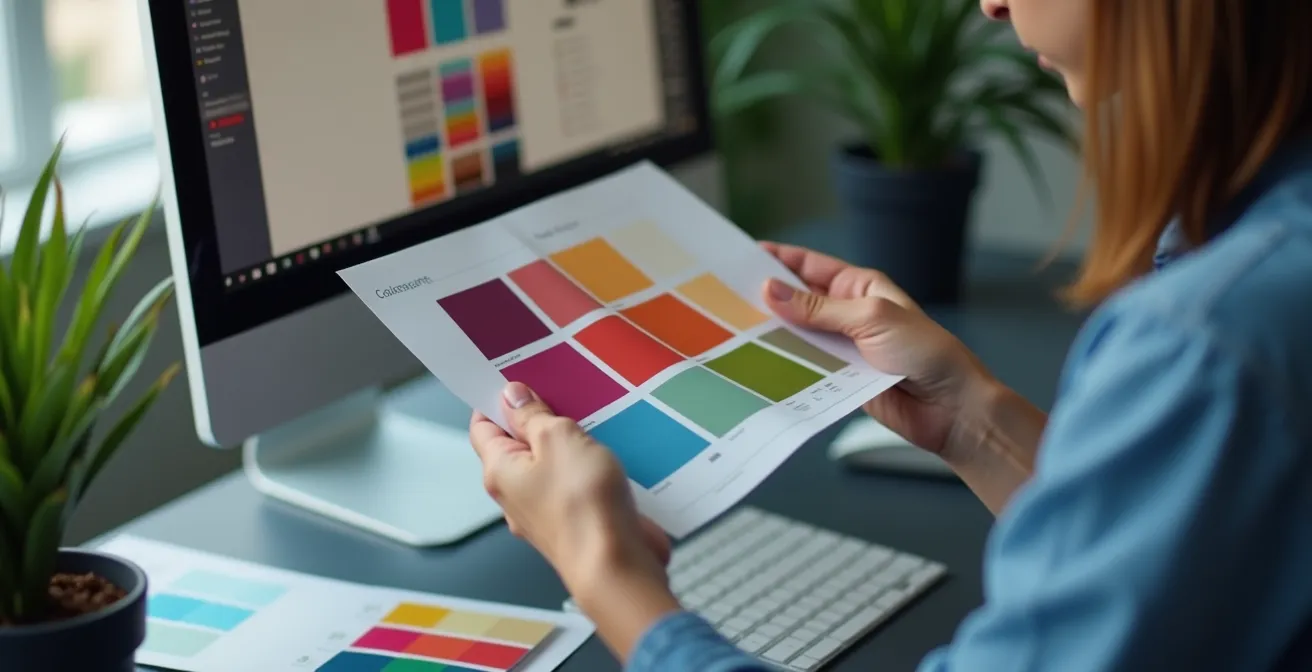
Die folgende Matrix hilft bei der Entscheidung, welcher Weg für Ihre Situation der richtige ist. Es ist eine Abwägung zwischen Kontrolle und Komfort.
| Kriterium | Selbstkonvertierung empfohlen | Druckerei überlassen |
|---|---|---|
| Kenntnisstand | Rendering Intent verstanden | Unsicherheit bei Farbprofilen |
| Druckvolumen | Fine-Art Einzeldrucke | Massenproduktion |
| Anbieter | Speziallabore | CEWE, PosterXXL |
| Risiko | Volle Kontrolle gewünscht | Standard-Ergebnis ausreichend |
Wie verändern Sie den Look, ohne dass die Menschen krank aussehen?
Kreatives Color Grading ist ein mächtiges Werkzeug, um eine bestimmte Stimmung zu erzeugen. Doch beim Verändern der Farben, insbesondere bei Porträts, lauert eine grosse Gefahr: die Hauttöne. Das menschliche Auge und Gehirn haben eine sehr genaue Vorstellung davon, wie gesunde Haut aussieht. Kleinste Abweichungen ins Grünliche, übermässig Magentafarbene oder fahle Grau-gelbe lassen eine Person sofort kränklich oder unnatürlich wirken. Das Erhalten realistischer Hauttöne ist daher der Ankerpunkt jeder professionellen Farbkorrektur.
Die grösste Herausforderung ist, dass Monitore selbst instabil sein können. Eine Kalibrierung ist keine einmalige Angelegenheit. Die Farbtemperatur und Helligkeit eines Monitors können sich während der ersten Betriebsstunden deutlich ändern. Ein Labortest von prad.de, zitiert auf fotowissen.eu, zeigte, dass ein hochwertiger ASUS-Monitor seine Farbtemperatur von 5700 Kelvin beim Einschalten auf 6400 Kelvin nach 2 Stunden veränderte. Wenn Sie also direkt nach dem Einschalten mit der Feinabstimmung von Hauttönen beginnen, arbeiten Sie auf einer sich ständig verändernden Grundlage. Profis lassen ihre Monitore daher mindestens 30-60 Minuten warmlaufen, bevor sie farbkritische Arbeiten durchführen.
Auch die physischen Eigenschaften von Papier und Tinte können einen Farbstich verursachen. Ein leicht gelbliches Naturpapier wird die Hauttöne anders wiedergeben als ein hochweisses, gestrichenes Fotopapier. Hier schliesst sich der Kreis zum Softproofing: Nur durch die Simulation auf dem kalibrierten Monitor können Sie diese Effekte vorhersehen und korrigieren. Eine fehlende oder falsche Abstimmung der gesamten Kette ist oft die Ursache für Farb- und Helligkeitsdifferenzen, die gerade bei Hauttönen dramatische Auswirkungen haben.
Eine bewährte Technik, um den Look zu verändern und gleichzeitig die Hauttöne zu schützen, ist die Arbeit mit Masken. Anstatt eine Farbkorrektur auf das gesamte Bild anzuwenden, wird der Hautbereich maskiert und von der allgemeinen Farbveränderung ausgenommen oder separat und feinfühliger behandelt. So kann der Hintergrund in ein kühles Blau getaucht werden, während die Hauttöne ihre natürliche, warme Anmutung behalten.
Wie retten Sie die Stimmung eines Bildes, das bei Neonlicht aufgenommen wurde?
Aufnahmen unter Neon- oder Leuchtstoffröhrenbeleuchtung sind eine besondere Herausforderung für das Farbmanagement. Diese Lichtquellen haben kein kontinuierliches Spektrum wie Tageslicht, sondern geben Licht nur in bestimmten Wellenlängen ab. Das Resultat ist oft ein dominanter Grünstich, der Gesichter fahl und die gesamte Szene unnatürlich erscheinen lässt. Die Rettung solcher Bilder erfordert ein systematisches Vorgehen, das bereits bei den Grundlagen der Monitorkalibrierung beginnt.
Die Standardeinstellungen für eine Monitorkalibrierung für den Druck- und Web-Workflow sind in der Regel ein Gamma-Wert von 2.2 und ein Weisspunkt von 6500 Kelvin (D65). Diese Basis ist entscheidend, um überhaupt eine neutrale Beurteilungsgrundlage zu haben. Wenn Ihr Monitor nicht neutral ist, können Sie den Farbstich im Bild nicht objektiv beurteilen und korrigieren. Ein Graukeil-Testbild ist ein nützliches Werkzeug, um nach der Kalibrierung schnell zu überprüfen, ob alle Graustufen von Schwarz bis Weiss neutral und ohne Farbstich dargestellt werden.
Die eigentliche Korrektur des Grünstichs erfolgt dann in der Bildbearbeitungssoftware. Der Weissabgleich-Regler ist oft der erste Schritt, kann aber bei Mischlichtsituationen an seine Grenzen stossen. Ein mächtigeres Werkzeug ist die selektive Farbkorrektur. In Photoshop können Sie beispielsweise im Dialog „Selektive Farbkorrektur“ die Grün- oder Cyantöne anwählen und deren Magenta-Anteil erhöhen (was Grün reduziert) sowie den Gelb-Anteil anpassen, um die Hauttöne wieder in einen natürlichen Bereich zu bringen. Dies erlaubt eine sehr gezielte Korrektur, ohne andere Farbbereiche im Bild negativ zu beeinflussen.
Auch hier ist der letzte Schritt vor dem Export die Kontrolle via Softproof. Nur so können Sie sicher sein, dass Ihre aufwendige Korrektur auch im Druck Bestand hat und nicht durch die Eigenschaften von Papier und Tinte wieder zunichtegemacht wird.
Aktionsplan: Schritt-für-Schritt-Korrektur von Neonlicht-Grünstich
- Monitorbasis schaffen: Kalibrieren Sie Ihren Monitor auf die Standardwerte Gamma 2.2 und einen Weisspunkt von 6500 Kelvin (D65).
- Neutralität prüfen: Führen Sie einen Graukeil-Test durch, um sicherzustellen, dass Ihr Monitor Grautöne ohne Farbstich darstellt.
- Gezielte Korrektur: Wenden Sie in Photoshop oder einer vergleichbaren Software eine selektive Farbkorrektur auf die Grün- und Cyantöne an, um den Farbstich zu neutralisieren, ohne die Hauttöne zu zerstören.
- Weissabgleich anpassen: Nutzen Sie den Weissabgleich-Regler für die globale Farbtemperatur und Tönung, nachdem die groben Farbstiche entfernt sind.
- Drucksimulation: Aktivieren Sie den Softproof mit dem ICC-Profil Ihrer Druckerei, um das finale Ergebnis zu kontrollieren und gegebenenfalls letzte Anpassungen für den Druck vorzunehmen.
Das Wichtigste in Kürze
- Die Ursache für Farbstiche ist fast immer eine unterbrochene Kontrollkette, beginnend beim unkalibrierten Monitor.
- Ein Softproof mit dem korrekten ICC-Profil Ihrer deutschen Druckerei (z.B. WhiteWall, Saal Digital) ist keine Option, sondern eine Pflicht.
- Für konsistente Ergebnisse ist die Konvertierung in den Zielfarbraum (sRGB fürs Web, CMYK/spezielles RGB für Druck) der letzte, entscheidende Schritt, den Sie kontrollieren sollten.
Wie lässt ein bläuliches Color Grading Ihre Reportage „kälter“ und distanzierter wirken?
Farbe ist nicht nur Technik, sondern auch Psychologie. Die gezielte Verschiebung der Farbtemperatur eines Bildes oder einer ganzen Serie ist eines der wirkungsvollsten Mittel, um eine emotionale Reaktion beim Betrachter hervorzurufen. Ein bläuliches Color Grading wird universell mit Kühle, Distanz, Melancholie oder auch technischer Nüchternheit assoziiert. Diese Technik wird häufig in Reportagen oder Dokumentationen eingesetzt, um eine beobachtende, objektive oder unterkühlte Atmosphäre zu schaffen.
Die technische Grundlage für diese Wahrnehmung liegt in den etablierten Standards für Farbtemperatur. In der Druckindustrie, wo es um die Beurteilung von Druckfahnen geht, arbeitet man oft mit D50 Normlicht (5.000 Kelvin), das als neutral-warm wahrgenommen wird. Für die Bearbeitung von Bildern, die primär am Bildschirm betrachtet werden, hat sich hingegen ein Weisspunkt von 6.500 Kelvin (D65) als Standard etabliert, der dem durchschnittlichen Tageslicht entspricht und kühler wirkt. Eine Verschiebung der Farbbalance eines Bildes ins Bläuliche entfernt es von der warmen, als angenehm empfundenen Farbtemperatur und erzeugt so bewusst eine emotionale Distanz.
Die Herausforderung bei der Umsetzung eines solchen Looks ist die Konsistenz. Wenn eine ganze Reportage einen einheitlich kühlen Look haben soll, muss dieser auf jedem Bild präzise angewendet werden. Hier zeigt sich die Stärke eines durchgängigen Farbmanagement-Workflows. Selbst bei professionellem Equipment können ohne strikte Kontrolle Abweichungen auftreten. Ein Fotograf berichtete beispielsweise, dass trotz Kalibrierung seine drei Monitore der BenQ SW-Serie Inhalte teils stark unterschiedlich anzeigten. Dies unterstreicht, dass Kalibrierung allein nicht immer ausreicht; der gesamte Prozess muss standardisiert sein, um einen konsistenten Look über eine ganze Serie hinweg zu gewährleisten.
Ein subtiles bläuliches Grading kann eine kraftvolle erzählerische Ebene hinzufügen. Es kann die Isolation eines porträtierten Subjekts betonen, die sterile Umgebung eines Labors unterstreichen oder einer urbanen Nachtszene eine futuristische Kälte verleihen. Wichtig ist jedoch, dass diese kreative Entscheidung bewusst getroffen und technisch kontrolliert umgesetzt wird, damit sie nicht als unbeabsichtigter Farbstich, sondern als gezieltes Stilmittel wahrgenommen wird.
Beginnen Sie noch heute mit der Implementierung einer lückenlosen Kontrollkette und stellen Sie sicher, dass Ihre kreative Vision vom Klick bis zum finalen Druck exakt erhalten bleibt.